
Numark Party Mix 聲音設定
在PartyMix中,搭配的是Virtual DJ軟體,而Virtual DJ在聲音路徑有很大的彈性,
使用者可以將喇叭接在器材上,或是想把喇叭接在電腦主機上都可以,那,我們就來說明一下設定的方式:
PS:由於我們會另闢專欄介紹聲卡的設定機制,所以在這邊不會解釋太多原因為什麼要這樣設定….
喇叭接在PartyMix的設定方式:
1.首先我們先了解一下partymix的聲卡:
Partymix内建一個聲卡,共有兩組輸出,在上方有一組RCA輸出,原廠聲道是1和2,下方有一個耳機的3.5mm輸出端,雖然只有一個孔,但裡面也是立體聲道所以是聲道3和4。

.
..
2.接著我們點選上方齒輪圖示進到軟體設定畫面:

.
.
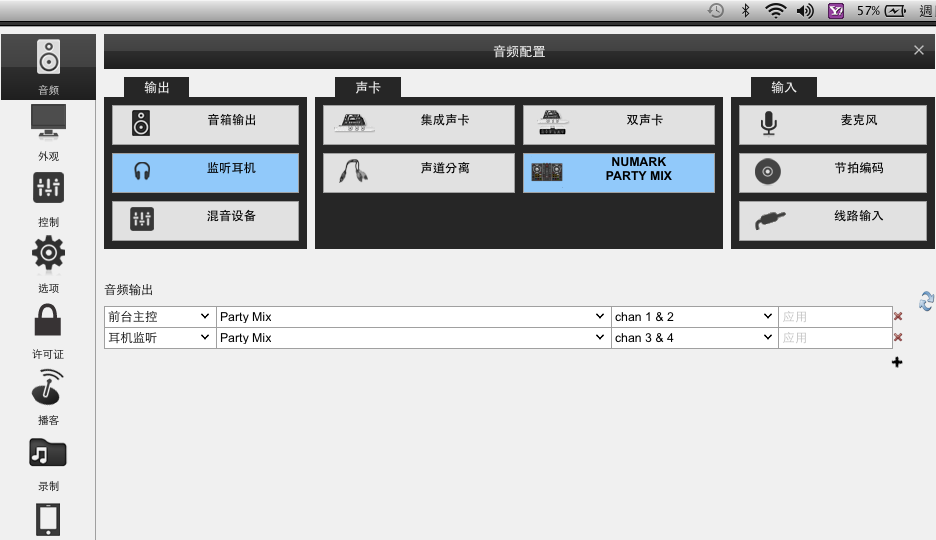
3.點選左邊音頻選單,右邊就是所有有關音頻的設定選項,
在這邊中間聲卡的地方,因電腦系統不同有的朋友會看到partymix有的可能沒有,如果你有看到nuamrk partymix~~直接選按他,那下方的前台主控和耳機監聽路徑都幫你設定好了!
直接按套用出來即可,如果沒有看到numark partymix的朋友,沒關係,看下一步驟!
.
.
.
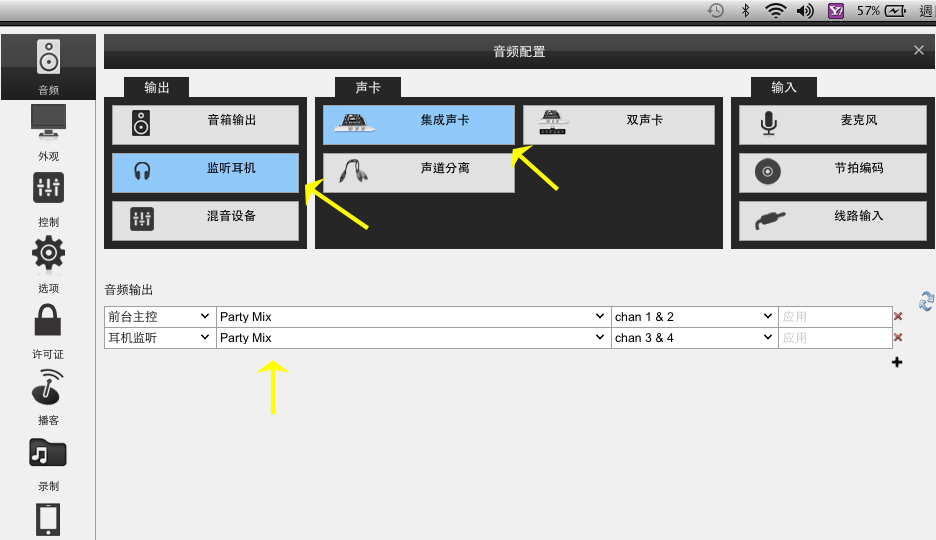
4.如果第三步在中間音頻配置的地方沒有看到partymix的朋友沒關係,在最左邊輸出選擇監聽耳機,中間聲卡選集成聲卡,然後在下方的前台主控和耳機監聽欄位的對應聲卡都要選partymix, 前台主控的聲道是chan1,2 …耳機監聽選chan3,4….最後記得套用即可!
.
.
喇叭是接在電腦主機上的設定
1.如果你的喇叭原本就接在電腦上,不想拔起來接到partymix上的話,那就需要照以下設定,
一樣進到音頻設定畫面,
左邊輸出如果你選音箱輸出,那下方只會出現一個前台主控,如果你選監聽耳機,下方會再多一欄監聽耳機。這個有什麼差別等等講到…….
中間聲卡選擇集成聲卡,
再來,下方前台主控的對應聲卡請下拉,選擇你電腦聲卡的型號,右邊選chan1,2。
做到這邊,已經確定你的聲音可以從電腦接的喇叭出去了。
接著,調整耳機監聽……

好,再來,耳機監聽欄位,也要選一個聲卡和聲道對應,如果你要選你電腦的聲卡,那麼你要確定你的聲卡有2個輸出,你的聲卡如果沒有兩組輸出,表示你也沒有額外的孔可以接耳機,因為你的唯一輸出已被喇叭用掉,那麼這一欄自然也沒有聲道3,4給你用……….
那,如果你想使用耳機監聽,在耳機監聽欄位的聲卡,必需使用partymix, chan要選3,4~~這樣表示~~你的主聲音是從電腦喇叭出去~~耳機音量是從partymix耳機孔出去~所以你的耳機必需接到partymix的耳機孔上~這樣就能監聽囉~~~
商品
-
 AKAI - MPC Studio 2 取樣器
NT$8,800
AKAI - MPC Studio 2 取樣器
NT$8,800
-
 UDG Ultimate 可調式 筆電/器材架 黑...
NT$2,780
UDG Ultimate 可調式 筆電/器材架 黑...
NT$2,780
-
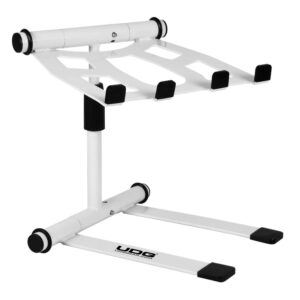 UDG Ultimate 可調式 筆電/器材架 白...
NT$2,780
UDG Ultimate 可調式 筆電/器材架 白...
NT$2,780
-
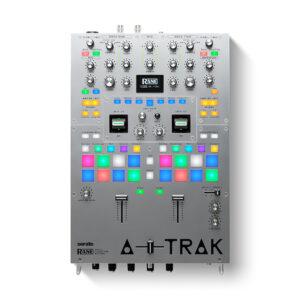 RANE SEVENTY A-TRAK 混音器
NT$56,000
RANE SEVENTY A-TRAK 混音器
NT$56,000
-
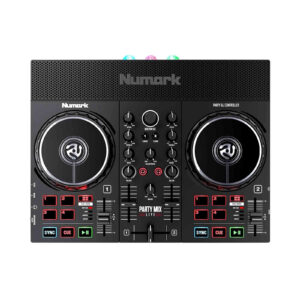 Numark Party Mix Live DJ ...
NT$5,580
Numark Party Mix Live DJ ...
NT$5,580
 大洗牌 – inMusic 正式收購 Native Instruments
  不用電腦的DVS系統 – Devious Pocket
  死了也可以享受音樂 – Spotify × Liquid Death 打造骨灰罈音箱
  Bonnier Capital 入主Elektron
  Sennheiser 再傳出售消費性事業
 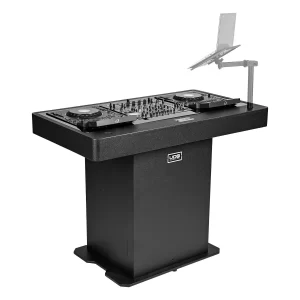 UDG Ultimate 專業DJ表演工作站 / ...
 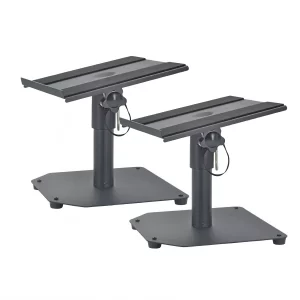 Raremic SST-02C 桌上型喇叭架(一對...
 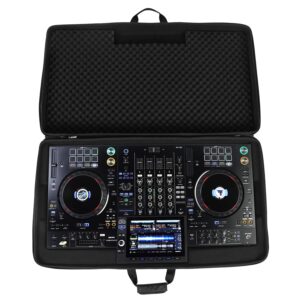 UDG Creator AlphaTheta XD...
 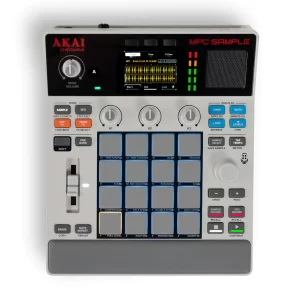 Akai MPC Sample 便攜式取樣器 / ...
 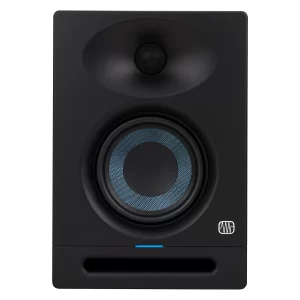 Presonus Eris Studio 4 監聽...
  Presonus Eris Studio 5 監...
  Presonus Eris 3.5 2nd Gen...
  YAMAHA SEQTRAK 便攜式音樂創作工作站
近期留言